Основные
настройки антивируса Avast
После установки
антивируса avast защита вашего компьютера будет осуществляться
автоматически и независимо от вашего участия всегда будет осуществляться полный
контроль вашей системы. Тем не менее в avast предусмотрен интерфейс
пользователя, с помощью которого вы можете следить за безопасностью вашего
компьютера, изменять настройки программы, а также запускать и останавливать ручное
антивирусное сканирование вашей системы.
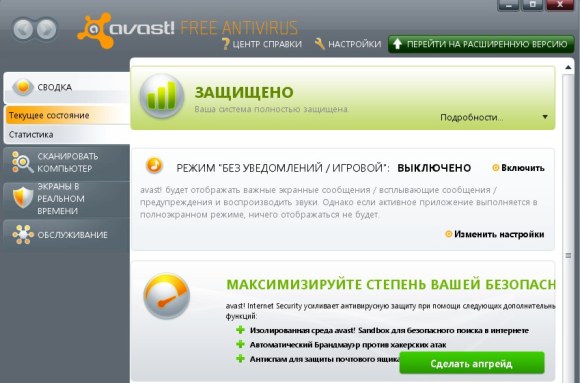
Если вы откроете интерфейс пользователя, в цветной строке
состояния вы увидите текущее состояние защиты вашего компьютера. Состояние "ЗАЩИЩЕНО" говорит о том, что все части
программы обновлены и работают в
нормальном режиме. Состояние "ВНИМАНИЕ"
означает, что ваш компьютер не полностью
защищен – возможно, что программа определения вирусов устарела или что один или
несколько экранов отключены. Состояние "НЕ
ЗАЩИЩЕНО" говорит о том, что сейчас ваш компьютер совсем не защищен – скорее
всего, выключены все экраны.
Если в строке
состояния вы видите "ВНИМАНИЕ" или "НЕ ЗАЩИЩЕНО", необходимо
принять меры для защиты своего компьютера,
нажав на кнопку "ИСПРАВИТЬ".
Зайдя в выпадающий
список со стрелочкой, на котором написано «Подробнее», расположенный под
строкой состояния, вы сможете увидеть более подробные сведения о текущем состоянии
защиты системы.
- Экраны в реальном времени. Если вы хотите
полностью защитить свой компьютер, вы должны сделать состояние
"Включен". Это будет означать, что все экраны в данный момент
активны. Если экраны в реальном времени не активны, будет показано состояние
"Выключен".
- Брандмауэр (присутствует только в программе avast
Internet Security) – так же как и экраны, может быть "Включен"
или "Выключен".
- Автоматическое обновление определений. Если вы выберите
"Включен", обновления базы вирусов будут автоматически
обновляться сразу же при появлении таких обновлений. Благодаря этому вы
всегда будете использовать самые новые базы вирусов, и ваш компьютер будет
защищен от новых вирусов.
- Версия определений (базы) вирусов – сообщает
насколько устарели определения
вирусов (если они устарели), которые используются для обнаружения
возможных угроз вредоносных программ.
- Версия программы. Показывает, какую версию
программы вы используете.
- Дата окончания срока действия. Вы можете увидеть
дату, до которой действует ваша текущая лицензионная версия.
Ниже цветной строки
состояния показывается состояние режима "БЕЗ УВЕДОМЛЕНИЙ / ИГРОВОЙ".
По умолчанию этот режим выключен, но avast автоматически перейдет в режим
"Без уведомлений" при запуске полноэкранного приложения. Чтобы режим
"Без уведомлений" был постоянно включен, нажмите "Изменить
настройки" и установите заметку для режима "Без уведомлений / игровой".
В левой части окна
расположен ряд навигационных вкладок, которые используются для доступа к разным
элементам программы, для изменения текущих настроек программы, запуска ручного
сканирования, а также обновления программы и антивирусных баз:
- СВОДКА – информация о текущем состоянии, новости
о программе avast.
- СКАНИРОВАТЬ КОМПЬЮТЕР – возможность запуска
ручного сканирования, запустить сканирование при загрузке и увидеть
результаты сканирования.
- ЭКРАНЫ В РЕАЛЬНОМ ВРЕМЕНИ – доступ ко всем
настройкам экранов в реальном времени.
- БРАНДМАУЭР (присутствует только в программе avast
Internet Security) – доступ ко всем настройкам брандмауэра.
- АНТИСПАМ И БЛОКИРОВЩИКИ (присутствует только в
программе avast Internet Security) – настройки антиспамового и других
фильтров.
- ОБСЛУЖИВАНИЕ – обновление программы и баз
вирусов, а также доступ к карантину.
| 


